
使用指南 · 01
完成你的第一張衛星對照圖
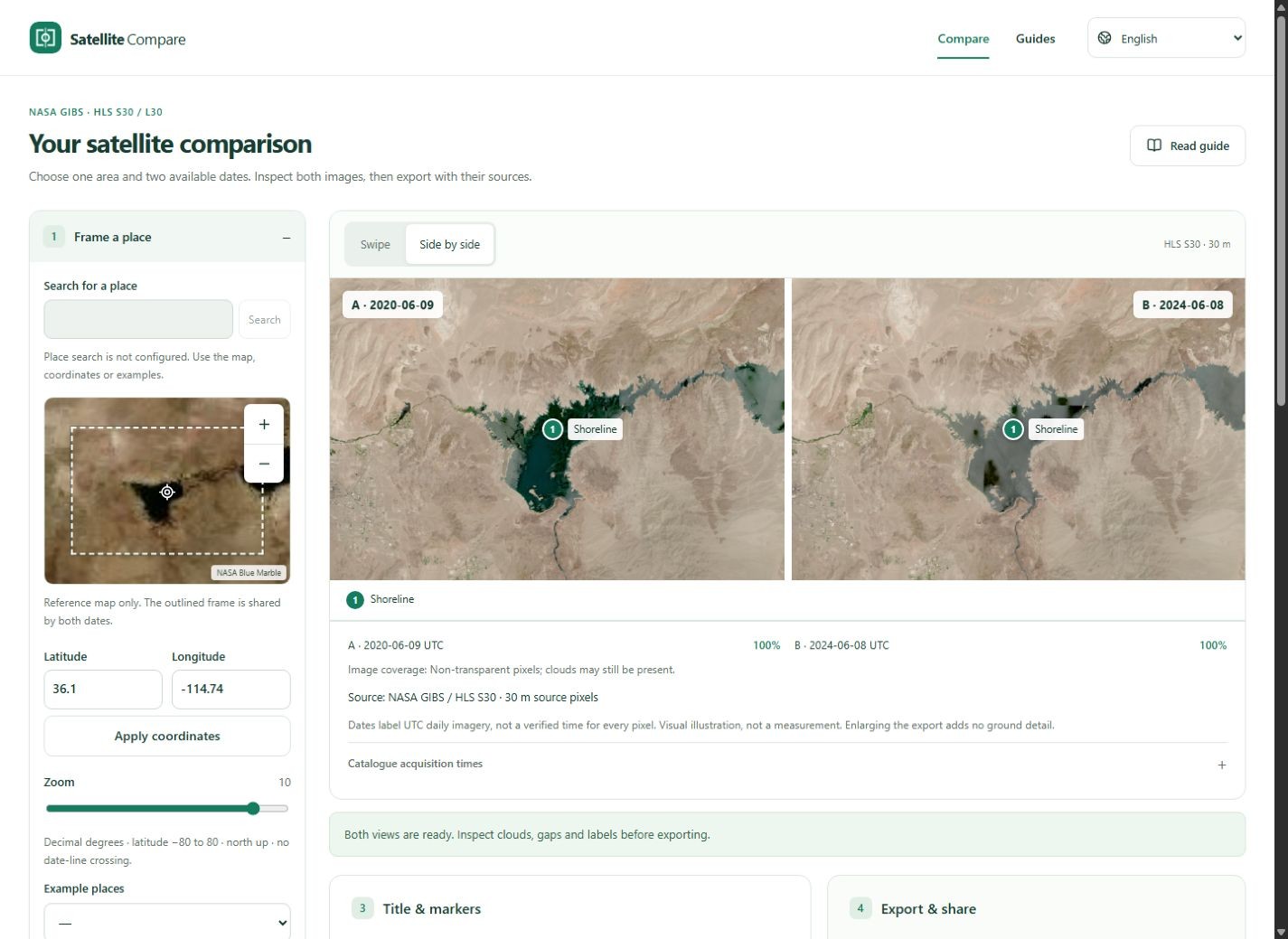
先選一個在30公尺影像中能辨識的區域。米德湖範例提供範圍和兩個日期,方便練習;它不表示工具已經對湖泊變化作出判斷。
更新日期:先設定共同範圍
開啟比較工具並選擇米德湖。定位地圖只控制一組中心與縮放,兩張圖共用。拖曳地圖或修改座標,把關注區域放進畫面。保留容易辨認的岸線、道路格局或地形,有助於確認位置是否對應。 在各目標日期前後 15 天內查找,自動選擇最近的可顯示日期。實際日期可能與目標日期不同。
搜尋後再選日期
更換地點會自動載入鄰近日期。這裡可調整目標日期或手動選擇影像日期;修改會停止目前的自動請求。 選擇HLS Sentinel-2,在兩個目標日期附近尋找候選。分別選定A、B的可用日期後,再載入比較。目標日期只是搜尋條件,選取的UTC資料日期才是圖片標籤。更換地點或來源後,需重新搜尋與載入,不能沿用舊結果。
加註記前先看圖
移動滑動分界線,再試試並排顯示。檢查兩張圖的雲、薄霧、陰影與透明缺口。整景雲量只是篩選線索,不代表目前畫面的雲量。即使地表未變,兩次觀測的顏色和亮度也可能不同。
匯出可用的圖片
加入簡短標題與最多五個共用標記。PNG適合保留文字邊緣,JPG通常檔案較小。下載後開啟檔案,確認兩邊日期與NASA來源清楚可讀。分享連結可還原設定,但不會永久保存這兩張影像。