
使用指南 · 01
完成你的第一张卫星对比图
先选一个在30米影像中看得清的区域。米德湖示例提供了范围和两个日期,方便练习;它不代表工具已经对湖泊变化作出判断。
更新日期:先确定共同范围
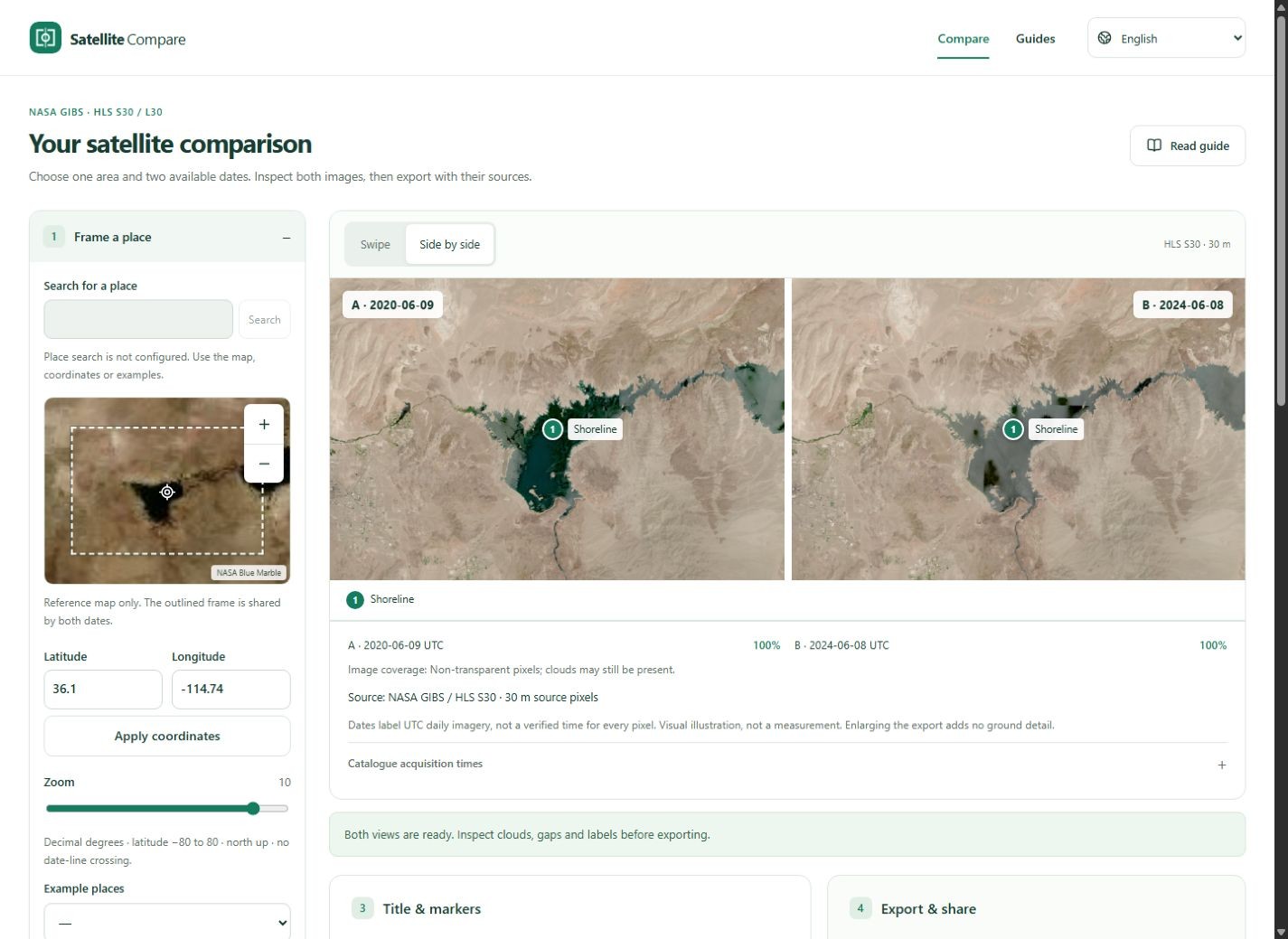
进入对比工具,选择米德湖。定位地图只控制一组中心和缩放,两张图共同使用。拖动地图或修改坐标,把关注的区域放进画面。保留容易辨认的岸线、道路格局或地形,有助于检查两张图的位置是否对应。 在各目标日期前后 15 天内查找,自动选择最近的可显示日期。实际日期可能与目标日期不同。
搜索后再选择日期
更换地点会自动加载附近日期。这里可调整目标日期或手动选择影像日期;修改会停止当前自动请求。 选择HLS Sentinel-2,在两个目标日期附近查找候选。分别选定A、B的可用日期,再加载对比。目标日期只是搜索条件,选中的UTC数据日期才是图片标签。更换地点或来源后,需要重新搜索和加载,不能沿用旧结果。
加标注前先看图
移动滑动分界线,再试试并排显示。检查两张图的云、薄雾、阴影和透明缺口。整景云量只是筛选线索,不能说明当前画面哪里有云。即使地表没有变化,两次观测的颜色和亮度也可能不同。
导出一张可用的图片
添加简短标题和最多五个共用标记。PNG适合保留文字边缘,JPG通常更小。下载后打开文件,确认两边日期和NASA来源清晰可读。分享链接可以恢复设置,但不会永久保存这两张影像。