
가이드 · 01
처음 만드는 위성영상 비교
30 m 영상에서 알아볼 수 있는 넓이의 풍경부터 시작하세요. 미드호 예시는 범위와 두 날짜를 제공하지만, 호수 변화에 대한 결론을 미리 정해 주지는 않습니다.
업데이트:같은 장소를 화면에 담기
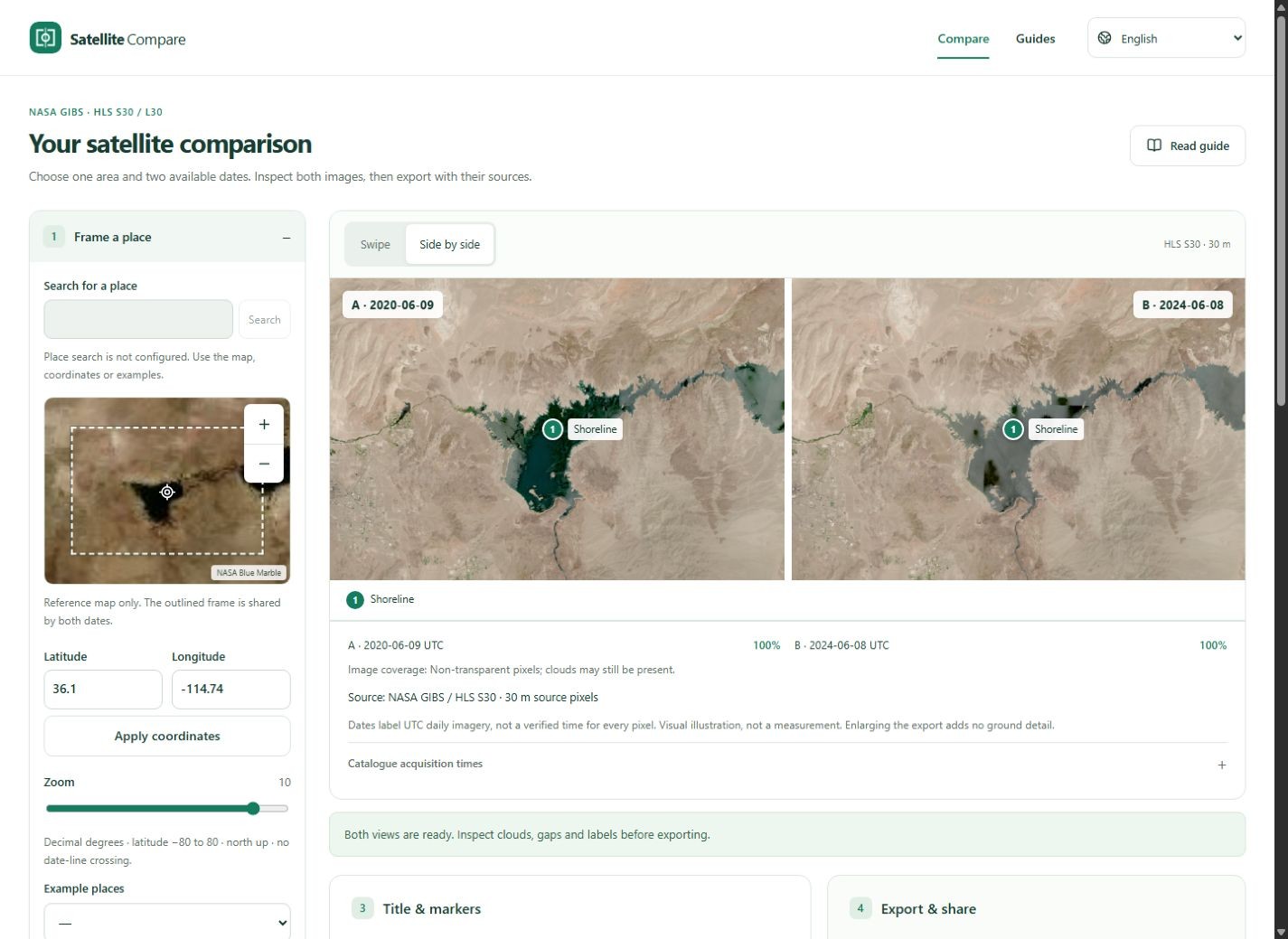
비교 도구에서 미드호를 선택합니다. 지도는 두 영상의 중심과 확대 수준을 함께 설정합니다. 지도를 움직이거나 좌표를 조절해 관심 지역을 포함하세요. 해안선이나 지형처럼 알아볼 수 있는 특징을 남기면 정렬을 확인하기 쉽습니다. 각 희망 날짜의 ±15일 안에서 표시 가능한 가장 가까운 날짜를 자동 선택합니다. 실제 날짜는 희망 날짜와 다를 수 있습니다.
검색 후 날짜 선택하기
장소를 바꾸면 가까운 날짜를 자동으로 불러옵니다. 여기서 희망 날짜나 영상 날짜를 직접 선택할 수 있습니다. 수정하면 진행 중인 자동 요청이 중지됩니다. HLS Sentinel-2를 선택하고 원하는 날짜 주변을 검색합니다. 후보에서 A와 B의 관측일을 각각 고른 뒤 불러옵니다. 검색 날짜는 후보를 찾는 기준이고, 선택한 UTC 데이터 날짜가 표시 영상을 가리킵니다. 장소나 자료원을 바꾸면 다시 검색해야 합니다.
주석 전에 영상 살펴보기
분할선을 움직이고 나란히 보기도 사용하세요. 양쪽 영상의 구름, 연무, 그림자, 투명한 빈 영역을 확인합니다. 전체 그래뉼의 구름 비율은 참고 정보이지 화면의 구름 비율이 아닙니다. 지표가 변하지 않아도 색과 밝기는 달라질 수 있습니다.
쓸모 있는 이미지로 저장하기
짧은 제목과 최대 다섯 개의 공통 마커를 추가합니다. PNG는 글자 경계를 잘 보존하고 JPG는 보통 파일이 작습니다. 저장한 파일을 열어 두 날짜와 NASA 출처를 확인하세요. 공유 링크는 설정을 복원하지만 영상을 영구 보관하지 않습니다.